
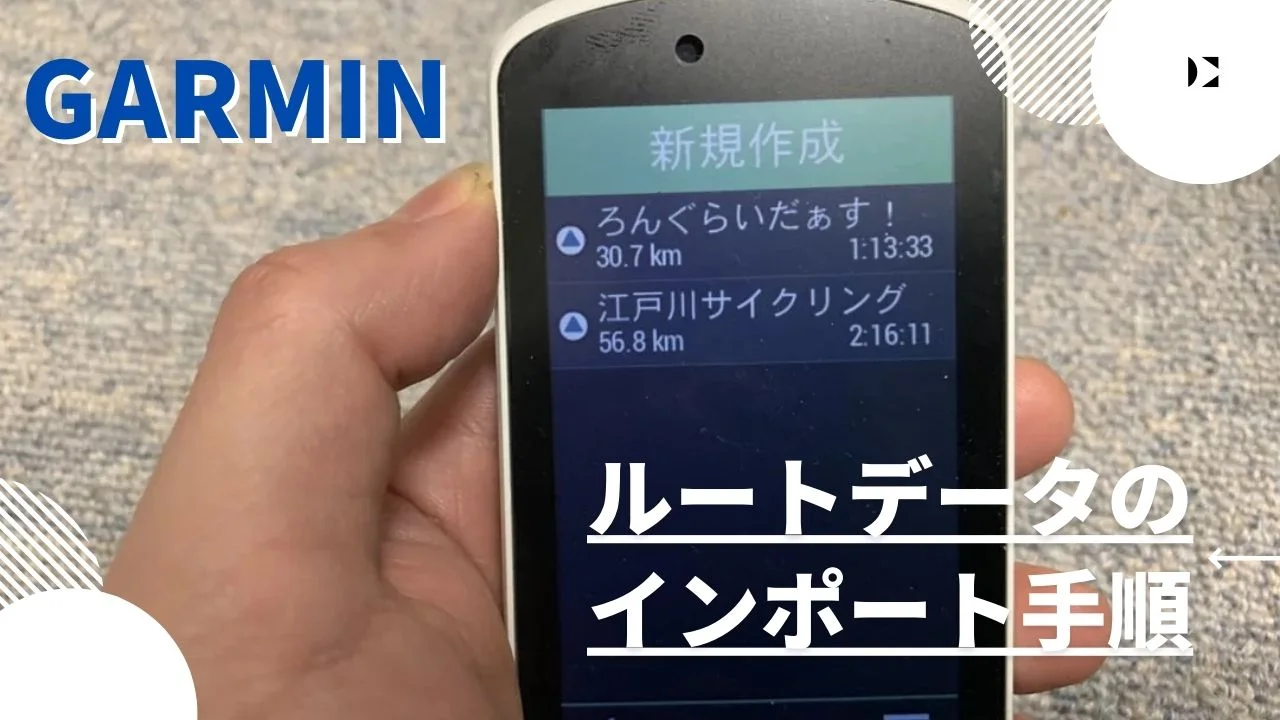
こんにちは。ノブです。
Garmin Edge 1030 なんて自分には勿体ないくらいの高級サイコンを持っていますが、地図を見たり速度や走行距離を確認するのに重宝しているものの、ナビを活用したことがなかったりします。
事前にルートをチェックして大まかな道順は頭に入れておくものの、O型気質のせいか道を多少間違っても気にしないスタンスで走りに行くため、行き止まりにあったりしてよく迷う。この間の初日の出ライドでも津田沼辺りで迷子になりましたし。
https://tourdekimamani.com/2019first_sunrise_ride/
このままナビを使わないのは勿体ない。物は試しです。ナビを使って走るための手順を備忘録として残したいと思います。
手順1 ルートデータを手に入れる
自分で作成する
自分でルートを作成する場合、ルート自動作成機能のあるサービスが便利です。
https://tourdekimamani.com/column_compare_route_search/
今回は、Stravaを使ってルートを作成してみます。手順は簡単。Myルートからルートビルダーを起動し、起点と終点を入れるだけ。
東京都大田区から手賀沼までのルートを検索したのですが、荒川サイクリングロードと江戸川サイクリングロード、そして手賀沼自転車道を優先的に走るルートを作ってくれました。さすがはサイクリストに優しいStravaです。出来上がったルートは保存しておきます。

保存したルートを開いて「GPXでエクスポート」をクリックしてファイルをダウンロードしておきます。

公開データをダウンロード
人の作ったデータを利用するなら、ルートラボがとても便利です。沢山の方が走行したルートを公開しています。
自作ルートでは手賀沼までの走行ルートを作成しました。手賀沼に行くなら『ろんぐらいだぁす!』コミックス15話の練習会ルートを走らない手はありません。そこで取り出すのが、以前に購入した『ろんぐらいだぁす! ツーリングガイド3』。このツーリングガイド3には担当編集のいしこうさんが作成したルートが掲載されています。
https://tourdekimamani.com/bookreview_longriders_touring_guide3/
『ろんぐらいだぁす! ツーリングガイド3』に掲載されたURLをブラウザに打ち込むと、このように練習会ルートが表示されました。ルートラボで文字検索しても出てこないところをみると購入特典のようです。

あとは画面をスクロールさせてGPXファイルをダウンロードします。

手順2 Garmin Connectにインポートする
Garmin Connectを開き、サイドメニューの「コース」で表示された画面下の「インポート」をクリックします。

先ほどダウンロードしたGPXファイルを選択して、「はじめに」をクリックします。

コースタイプは「ロードサイクリング」を選択しました。これは各自の環境に合わせて設定してください。

取り込まれたルートが表示されます。ルート名を入力して「新しいルートを保存」をクリックして完了です。

手順3 Garmin Connectからデバイスへ送信
Garmin Connectの「コース」から作成したルート一覧を表示します。

取り込みたいルートを選択し、「デバイスへ送信」をクリックします。

デバイス転送状態になり、Garmin Expressが自動起動されます。デバイスは事前にPCに接続しておきましょう。

デバイスが同期され、データの転送は完了です。

デバイスからデータを確認するには
転送データを確認するには、まずはGarmin端末から「ナビゲーション」をタップします。

続いて、「コース」をタップ。

「保存済みコース」をタップ。

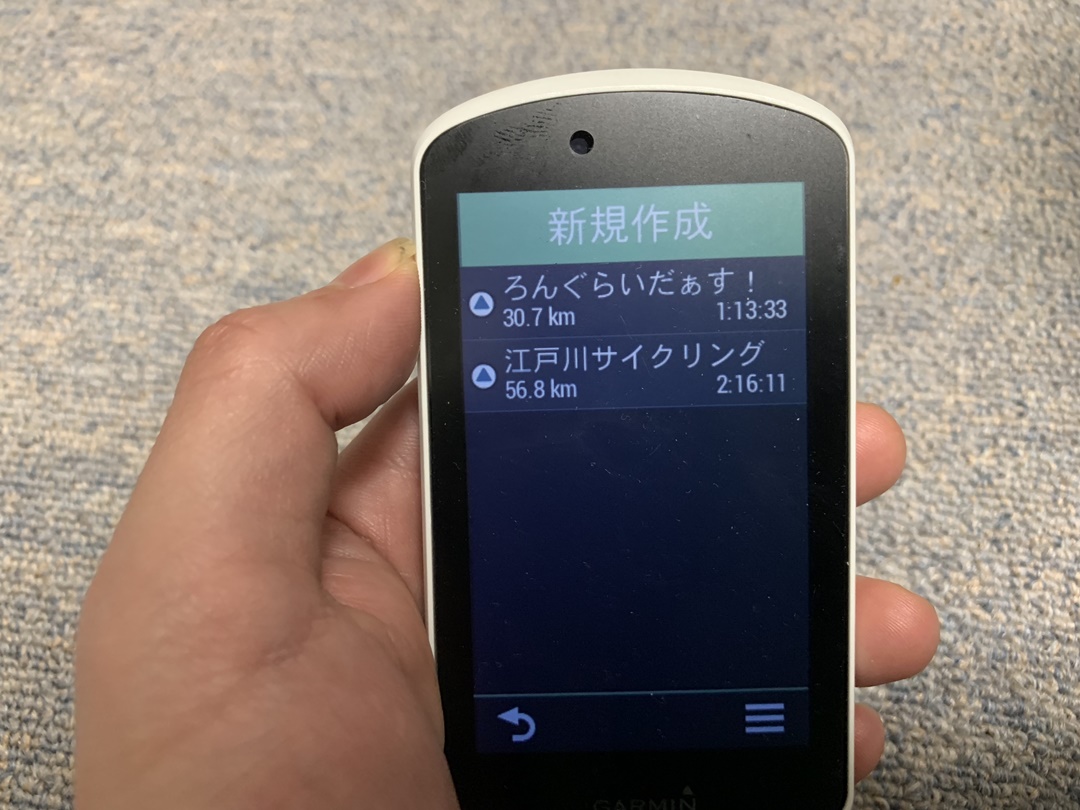
先ほど転送したルートが表示されます。あとは、走りたいルートを選択して「開始」をタップすればナビゲーションを開始することができます。
実際に走ってみた
手賀沼サイクリング
自作した自宅から手賀沼までのルートをナビで走行し、初めはルート通りに走っていたのですが、うっかり逸れてしまいルート再検索機能が働いて、大変な目に遭いました。
https://tourdekimamani.com/201901_teganuma_cycling/
『ろんぐらいだぁす!』原作第15話の練習会ルート
ナビを上手いこと活用できて快適なライドでした。
コメント